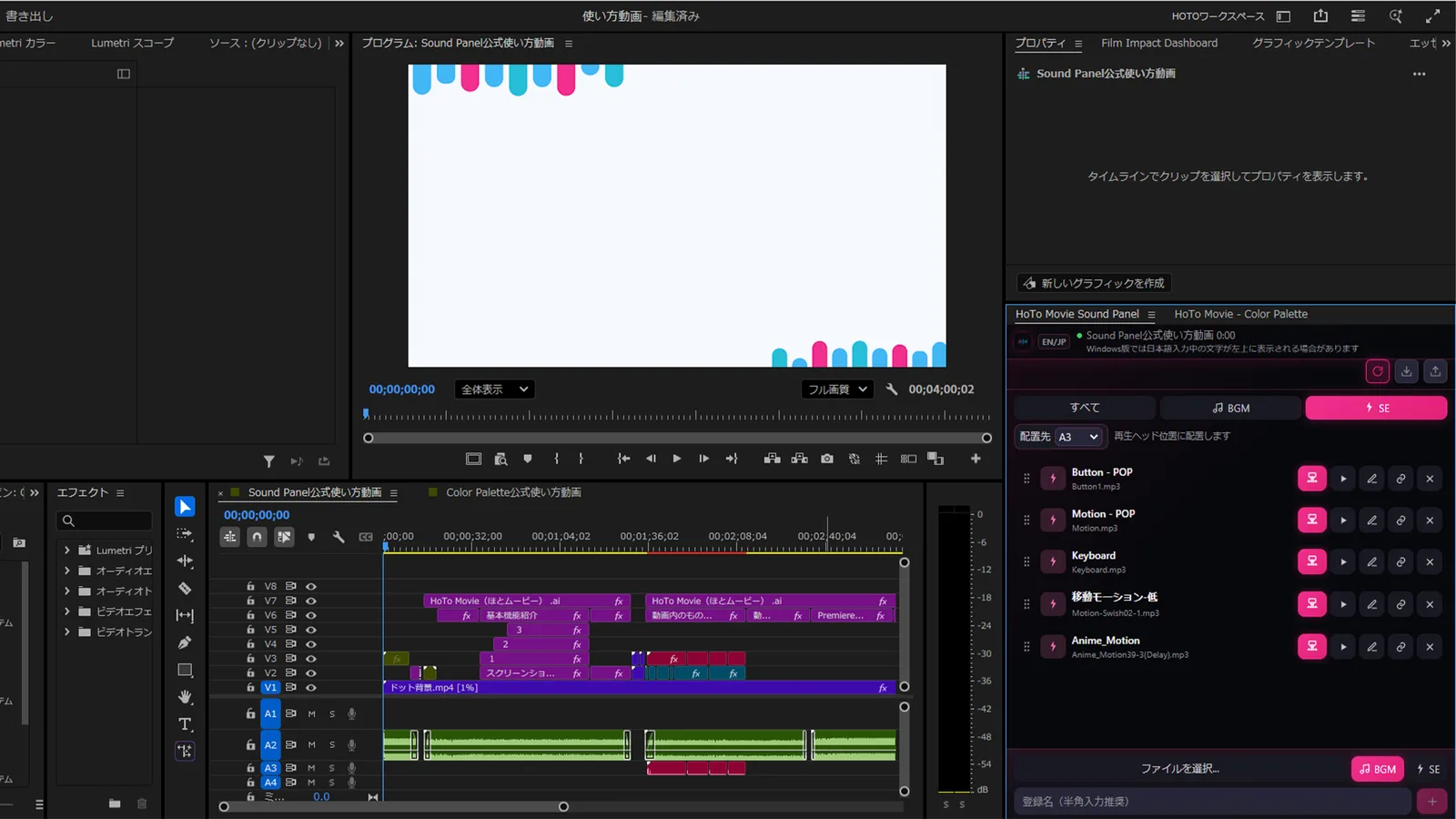
プレミア / テロップ / 効果音
テロップに音をひとつ
同じ映像でも、どこで音を鳴らすかで受け取り方が変わります。まずは短い動画を再生してみてください。
同じ画面で、音だけを変える
3つの映像は同じ長さ・同じ動き。変わるのは音だけです。
3パターンとも映像フレームは同一(8.4秒・自作教材)
Premiereで試すなら、この3つ
難しい設定より先に、タイミングを耳で確かめます。
01
文字を置く
タイムラインにテロップを配置します。
02
音を置く
同じタイミングへ、短いSEを配置します。
03
耳で合わせる
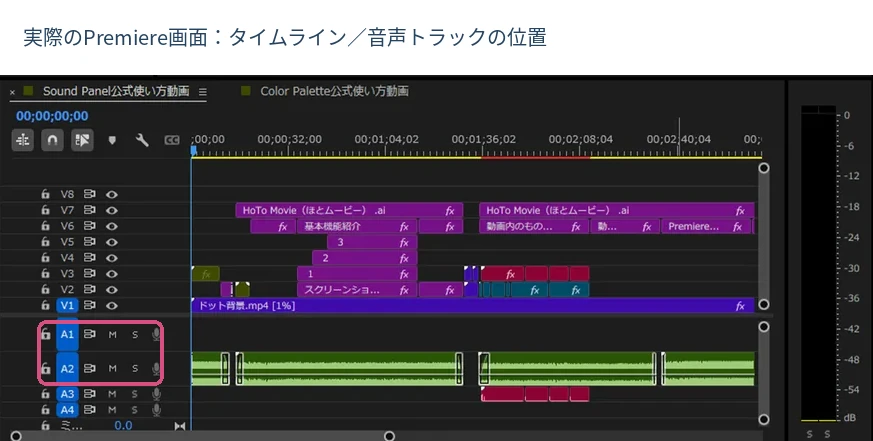
最初が無音なら波形を確認し、鳴り始めを合わせます。
「なんか違う」と思ったら
音が少し遅れる
素材冒頭に無音がないか、波形を確認。
音がうるさい
音量を下げ、すべての文字に音を付けない。
BGMと重なる
動画を通して聴き、主役の音を決める。