
QUICK ANSWER
カラーコードは数値だけを残すのではなく、「正本を決める → 役割で名前を付ける → 共通色と案件色を分ける → 次回へ持ち越す」の順に管理すると再利用しやすくなります。
色は「覚える」より、役割と一緒に残す
継続案件で起きやすいのは、「前回使った青はどれだったか」を過去プロジェクトや資料から探し直すことです。HEXだけをメモしても、色が増えると何に使う色なのか分からなくなります。
そこで、色は数値だけではなく役割とセットで残すのが基本です。たとえば「Brand Blue」「Caption White」「Warning Pink」のように、次回見たときに用途が分かる名前を付けます。
パレットを4段階で整理する
色数を増やすことが目的ではありません
大切なのは「次の案件でも同じ色へ戻れること」です。使わない色を大量に残すより、実際に繰り返す色だけを整理した方が速くなります。
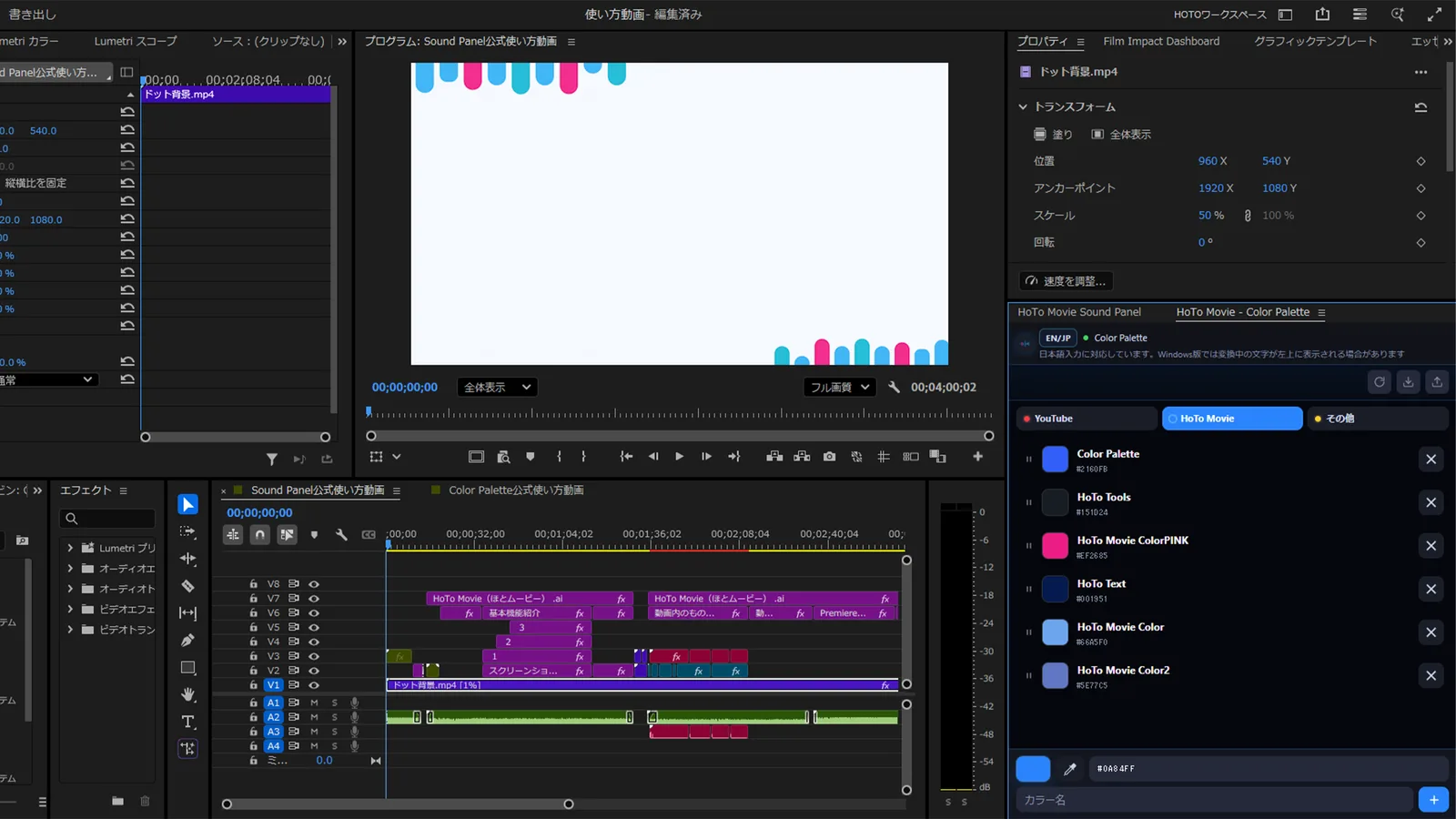
Premiere Proの色設定と、案件をまたぐ色管理は別の仕事
Premiere ProやAfter Effectsには、その場で色を指定するための機能があります。ただ、複数案件をまたいで「どの色を使うか」を管理する作業は別です。
毎回同じブランドカラーを使う場合は、色を決める作業よりも、決めた色を探し直さない状態を作る方が効きます。標準の色設定はそのまま使い、外側に小さなパレット管理を置く考え方です。
色管理で見直したい4つのサイン
過去案件を開いて色を確認する共通パレットへ移す候補です。
HEXをメモ帳からコピーしている色名と一緒に一か所へ整理すると迷いにくくなります。
同じ案件で似た色が増えている正本となる色を決め、使う色数を絞ります。
別PC・別担当へ色を渡すことがあるImport / Exportできる形式で残すと再現しやすくなります。
決めた色を編集画面の近くに置く
Color Paletteは、カラーコードやパレットを登録・整理し、HEXコピーやスポイトなどで決めた色を再利用しやすくするパネルです。Adobe内の色を自動変更するものではありません。
Color Paletteの機能を見る