
QUICK ANSWER
最初にやるべきことは、音素材を増やすことではなく「保管場所・名前・常用素材・試聴場所」の4点を固定することです。標準のフォルダ整理で足りない部分だけ、編集画面の近くへ検索・試聴の仕組みを追加すると負担を増やさず改善できます。
音素材が増えるほど「フォルダがあるだけ」では足りなくなる
素材が少ないうちは、BGMフォルダとSEフォルダがあれば十分です。ところが案件が増えると、同じような音が複数の場所に入り、ファイル名だけでは判断できず、結局いくつも再生して確認するようになります。
ここで問題になるのは保存場所そのものではなく、編集の途中で「探す → 聴く → 戻る」を何度も繰り返すことです。1回は短くても、同じ種類の音を何度も使う動画では中断が積み上がります。
最初に整えるのは4つだけ
細かすぎる階層は逆効果です
カテゴリを増やしすぎると「どこに分類したか」を思い出す作業が増えます。最初は大分類+検索しやすい名前で十分です。
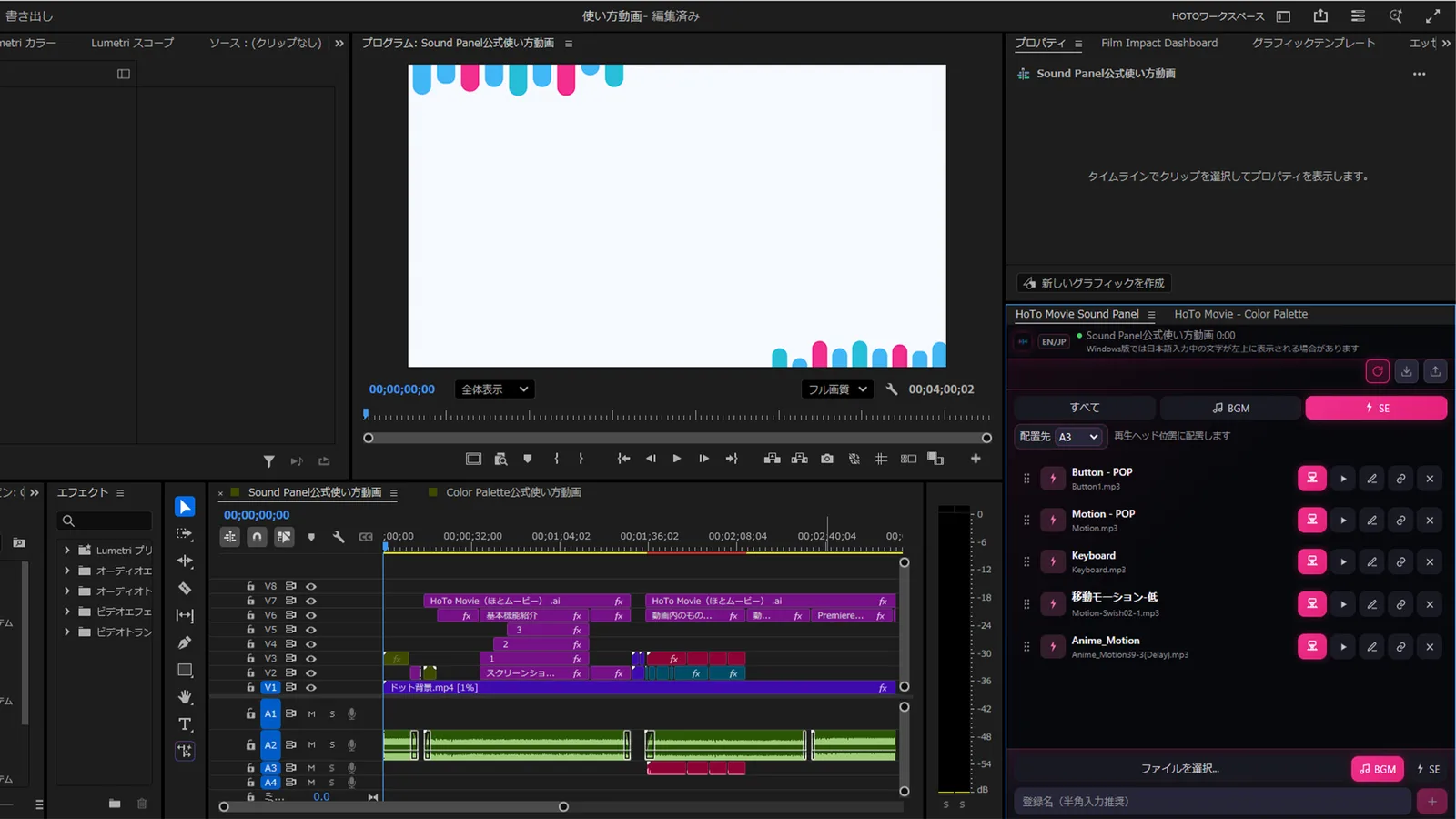
Premiere Pro標準の整理と、外部ライブラリの整理は分けて考える
プロジェクト内へ取り込んだ後は、ビンやラベルなどPremiere Proの標準機能で十分整理できます。一方、まだプロジェクトへ入れていない手持ち素材を探す場面では、Finder / Explorerとの往復が残ります。
そのため、まずは保存場所と命名を整え、それでも頻繁に外へ探しに出ているなら「編集画面の近くで検索・試聴できる仕組み」を追加する、という順番が無理のない改善です。
自分の音素材管理を5分で確認する
同じSEを週に何度も探している常用素材として分離する候補です。
ファイル名だけで音が想像できない用途や音の特徴が分かる命名へ。
候補を何個も開いて試聴している検索と試聴を同じ場所へ近づける余地があります。
過去案件のフォルダから流用している案件とは別に共通ライブラリを持つと再利用しやすくなります。
それでも毎回フォルダへ探しに出るなら
Sound Panelは、手持ちのBGM・SE・効果音をPremiere Pro / After Effectsの近くで登録・検索・試聴するためのパネルです。音源素材自体は付属せず、今あるライブラリを使いやすくすることに絞っています。
Sound Panelの機能を見る